Convierte el celular en un micrófono de alta calidad para la PC
Para obtener un sonido más limpio y sin interferencias, conviene colocar el teléfono sobre una base estable y acolchada

Convertir un celular en un micrófono de alta calidad para la computadora es una alternativa práctica y accesible que puede mejorar notablemente la claridad del sonido en videollamadas, grabaciones o transmisiones en vivo.
Utilizando aplicaciones especializadas, es posible conectar el celular a la PC y aprovechar todo su potencial como dispositivo de entrada de audio.

Cómo transformar el smartphone en un micrófono para PC
La conexión entre el celular y la computadora se realiza mediante aplicaciones que emplean un sistema cliente-servidor. Este método permite que el teléfono actúe como fuente de audio, transmitiendo la señal a un programa instalado en la computadora. El software conocido para esta tarea es WO Mic, aunque existen otras alternativas como DroidCam.
El proceso requiere instalar una aplicación en el teléfono, que se encarga de captar el sonido, y un programa junto con su controlador en la PC, que recibe la señal y la convierte en un dispositivo virtual reconocible por el sistema operativo. De esta forma, cualquier programa que permita seleccionar un micrófono podrá utilizar el audio proveniente del celular, ya sea en Windows o macOS.
El método más eficaz y con menor retardo es conectar el celular mediante un cable USB. Este tipo de conexión no solo minimiza la latencia, sino que además mantiene el dispositivo cargado durante el uso continuo.
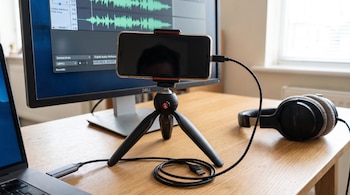
El primer paso consiste en preparar la computadora. Se deben descargar e instalar tanto el cliente de WO Mic como su controlador desde la página oficial. Al finalizar la instalación, es recomendable reiniciar el equipo para asegurar que el sistema reconozca el nuevo dispositivo de audio.
A continuación, es necesario instalar la aplicación correspondiente en el smartphone. WO Mic está disponible tanto en Google Play Store como en App Store. Para los usuarios de Android, se añade un paso extra: activar la depuración USB en las opciones de desarrollador del teléfono, lo que facilita la comunicación entre ambos dispositivos.
Una vez completada la configuración previa, se procede a conectar el teléfono a la computadora mediante el cable USB. En la aplicación del móvil, se debe seleccionar el modo de transporte USB y activar la transmisión de audio. Por su parte, en el programa de la PC, se elige la opción de conexión USB para establecer el vínculo entre ambos equipos.

El último paso es seleccionar el nuevo micrófono en los programas de videollamadas, grabación o transmisión. En los ajustes de audio de aplicaciones como Zoom, Google Meet, Discord u OBS Studio, se debe buscar la opción de dispositivo de entrada o micrófono y elegir WO Mic Device, que aparecerá como una fuente válida.
Consejos para optimizar la calidad del audio usando el celular como micrófono
Para obtener un sonido más limpio y sin interferencias, conviene colocar el teléfono sobre una base estable y acolchada, lo que reduce la transmisión de vibraciones desde el escritorio.
Además, es posible ajustar la ganancia del micrófono desde la propia aplicación del móvil o desde el panel de control de sonido del sistema operativo, corrigiendo distorsiones si la voz se escucha saturada.
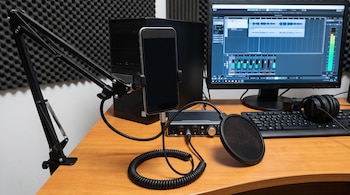
Aquellos que buscan una calidad aún mayor pueden combinar la señal del celular con filtros de software diseñados para eliminar ruidos de fondo. Herramientas como Krisp o NVIDIA Broadcast permiten suprimir sonidos no deseados, como teclados, ventiladores o tráfico, mejorando la experiencia en llamadas y grabaciones.
La posibilidad de transformar un smartphone en un micrófono para PC abre una opción accesible y eficaz para quienes requieren audio de calidad sin invertir en equipos profesionales.

